




Das steckt in deinem Download
Computersicherheit für Einsteiger beginnt mit einem klaren nächsten Schritt, wenn eine unerwartete Warnung oder E-Mail erscheint.
Eine verdächtige Mail. Ein unbekannter Link. Wissen Sie, wie Sie die Anfrage prüfen können?
Sie öffnen Ihren Laptop, um eine Rechnung zu bezahlen, Fotos zu sortieren oder eine Nachricht zu beantworten. Dann erscheint eine Warnung im Browser, oder eine E-Mail bittet Sie, sich sofort anzumelden. Jetzt hilft ein klarer nächster Schritt.
Sicher am Laptop und Mac ist der deutschsprachige PDF-Ratgeber von Klarfino für alle, die ihren Computer selbstständig und mit mehr Ruhe nutzen möchten. Er zeigt Ihnen, wie Sie Ihren Windows-11-Laptop oder Mac vorbereiten, ungewöhnliche Anfragen prüfen und nach einem Fehlklick die passende Anleitung finden. Sie können mit einer konkreten Frage einsteigen und die übrigen Kapitel in Ihrem Tempo durcharbeiten.
Wenn eine Nachricht Sie unter Druck setzt
Eine Paketmail verlangt eine kleine Nachzahlung. Eine angebliche Banknachricht droht mit einer Kontosperre. Ein Fenster im Browser behauptet, Ihr Computer sei in Gefahr und Sie müssten sofort beim Kundendienst anrufen. Solche Anfragen wirken gerade dann plausibel, wenn Sie tatsächlich ein Paket erwarten oder kurz zuvor online bezahlt haben.
Im Alltag kommen weitere Fragen dazu. Welche Datei haben Sie gerade heruntergeladen? Können Sie sich noch anmelden, wenn Ihr E-Mail-Konto gesperrt ist? Welche Angaben stehen in dem Brief, den Sie mit einem KI-Tool überarbeiten möchten? Der Ratgeber greift diese Situationen einzeln auf, damit Sie auch mit wenig technischer Erfahrung einen Einstieg finden.
Computersicherheit für Einsteiger mit einem Plan für Konten und Daten
Beginnen Sie bei Ihrem Gerät. Die Anleitung unterscheidet zwischen Windows 11 und macOS und führt Sie zu den jeweiligen Kapiteln über Updates, eingebaute Schutzfunktionen und Berechtigungen. Wenn Sie Ihren Browser aufräumen möchten, finden Sie eigene Abschnitte zu Chrome, Safari, Erweiterungen und Benachrichtigungen.
Danach geht es um Konten und Dateien. Der Ratgeber zeigt, welche Fragen Sie bei der Wiederherstellung Ihres E-Mail-Kontos klären sollten, wie Sie Ihre Anmeldung zusätzlich absichern und wie Sie mit einer Testdatei prüfen, ob Sie auf Ihre Sicherung zugreifen können. Für verdächtige Links, eingegebene Zugangsdaten und geöffnete Dateien gibt es eigene Abschnitte, zu denen Sie über den Schnelleinstieg direkt springen können.
Schauen Sie nach, woher eine Anleitung kommt
Klarfino kennzeichnet echte Bildschirmaufnahmen mit ihrer Quelle und weist vereinfachte Darstellungen als solche aus. Erfundenen Nachrichten ist ein Hinweis vorangestellt, damit Sie Beispiele zum Üben auf Anhieb erkennen. Bei technischen Einstellungen verweist der Ratgeber unter anderem auf Hilfen von Microsoft, Apple und Google.
Das ist besonders praktisch, wenn das Menü auf Ihrem Computer anders aussieht als in der Abbildung. Sie können zuerst nachlesen, welche Einstellung Sie suchen und wozu sie dient, und bei Bedarf die offizielle Anleitung für Ihre Version aufrufen. Ein Glossar erklärt Begriffe wie Domain, Passkey und Verschlüsselung in einfacher Sprache.
Was Sie im Alltag damit tun können
Wählen Sie zuerst den Bereich, der Ihnen am häufigsten begegnet. Vielleicht wollen Sie Nachrichten besser einschätzen, vielleicht möchten Sie Ihre Fotos und Dokumente sichern. Diese Aufgaben können Sie mit dem Ratgeber Schritt für Schritt angehen.
- Links vor dem Öffnen prüfen. Sehen Sie sich Absender, Anlass und Zieladresse an. Das Kapitel zum Bitdefender Link Checker erklärt, wie Sie ein Prüfergebnis einordnen und wann es auf eine unabhängige Prüfung ankommt.
- Wichtige Konten besser vorbereiten. Prüfen Sie Wiederherstellungsdaten und Anmeldeschutz. Der Ratgeber erklärt auch, welche Einstellungen Sie nach einem verdächtigen Zugriff kontrollieren können.
- Dateien und Downloads besser einordnen. Lesen Sie nach, wie Sie Dateiendungen erkennen und eine harmlose Datei aus Ihrer Sicherung wiederherstellen.
- Bei einem Fehlklick gezielt nachschlagen. Wählen Sie den Abschnitt, der zu Ihrem Fall passt. Eine geöffnete Seite, ein eingegebenes Passwort und ein installiertes Programm erfordern unterschiedliche Prüfungen.
- KI mit weniger persönlichen Daten nutzen. Gehen Sie mit der Grün-Gelb-Rot-Regel durch, welche Inhalte Sie eingeben möchten, welche Angaben Sie vorher entfernen und welche Daten Sie für sich behalten.
Ein Blick ins Buch: Die angebliche Paketgebühr
Im Übungsbeispiel kündigt eine Nachricht an, dass ein Paket zurückgeschickt werde, wenn Sie nicht gleich eine kleine Gebühr bezahlen. Der Ratgeber lässt Sie den Absender, die Zahlungsaufforderung und den Zeitdruck genauer ansehen. Die anschließende Frage macht das Beispiel praktisch: Lässt sich die angebliche Zustellung auch über den offiziellen Zugang prüfen, den Sie selbst öffnen?
Ein zweites Beispiel setzt eine kurze Frist und gibt sich als Nachricht Ihrer Bank aus. So können Sie mit zwei verschiedenen Situationen üben, welche Hinweise eine Prüfung auslösen sollten. Die Beispiele sind als Übungen gekennzeichnet und eignen sich auch zum gemeinsamen Durchgehen mit einer vertrauten Person.
Das erhalten Sie
Sie erhalten einen deutschsprachigen PDF-Ratgeber mit 177 Seiten und 16 Kapiteln. Er behandelt Windows 11, macOS, Chrome und Safari sowie den Umgang mit verdächtigen Nachrichten, persönlichen Daten und KI-Diensten. Neben den Anleitungen finden Sie im PDF:
- Einen verlinkten Schnelleinstieg für typische Situationen, etwa nach einem verdächtigen Link oder bei einem verlorenen Kontozugang.
- Einen 14-Tage-Übungsplan und eine Monatscheckliste, um Aufgaben nach und nach durchzugehen.
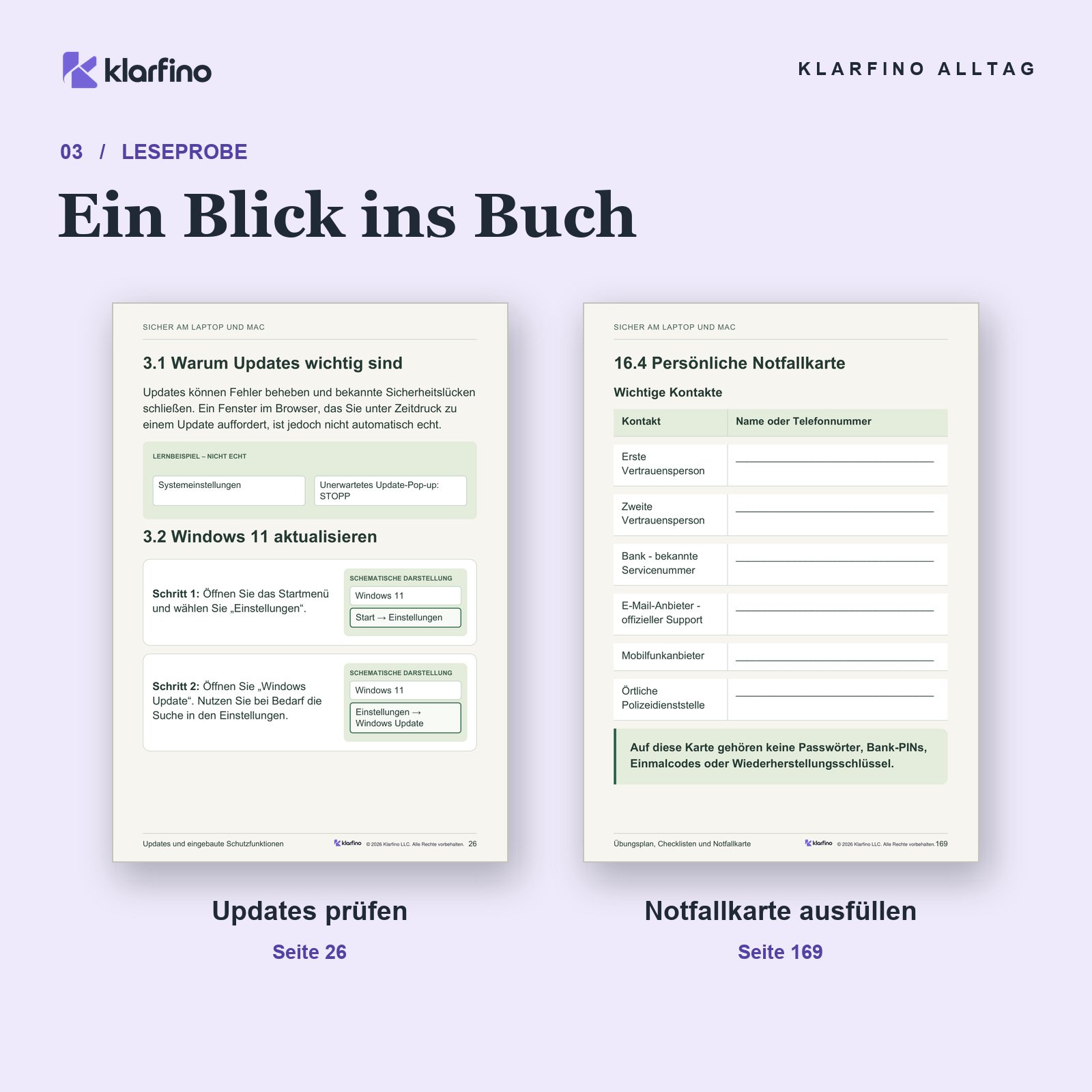
- Einen Schnelltest mit Lösungen und eine persönliche Notfallkarte für wichtige Kontaktwege.
- Ein Glossar und Quellenhinweise zum Nachschlagen.
Prüfen Sie, ob der Ratgeber zu Ihrem Gerät passt
Der Ratgeber passt zu Ihnen, wenn Sie einen Windows-11-Laptop oder einen Mac nutzen und die Schritte auf Deutsch nachvollziehen möchten. Sie benötigen ein Gerät, das PDF-Dateien öffnen kann. Wenn Sie Einstellungen am Computer prüfen, können Sie den Ratgeber auf einem zweiten Bildschirm oder einem geeigneten Tablet geöffnet lassen.
Je nach Gerät und Softwareversion können Menüs und Funktionen abweichen. Das PDF enthält für wichtige Einstellungen Hinweise auf die offizielle Hilfe. Wenn Sie den Ratgeber für einen Angehörigen auswählen, können Sie vorher gemeinsam schauen, welches Gerät die Person nutzt und wobei sie am liebsten anfangen würde.
Üben Sie, solange Sie Zeit zum Nachsehen haben
Ein ruhiger Nachmittag eignet sich besser zum Prüfen Ihrer Wiederherstellungsdaten als der Moment, in dem Sie sich plötzlich nicht mehr anmelden können. Der Übungsplan beginnt mit kleinen Aufgaben wie dem Erkennen Ihres Systems und dem Prüfen der Bildschirmsperre. Später können Sie eine Testdatei sichern und wieder öffnen oder Warnzeichen in einer nachgestellten Nachricht markieren.
So wissen Sie beim nächsten Mal, wo die Anleitung steht und welcher Kontakt Ihnen weiterhelfen kann. Mit der Monatscheckliste können Sie sich die Schritte erneut vornehmen, wenn Sie ein neues Gerät einrichten oder Ihre Einstellungen überprüfen möchten.
Holen Sie sich den Ratgeber und wählen Sie Ihren ersten Schritt
Öffnen Sie nach dem Kauf den Schnelleinstieg und entscheiden Sie, was Sie heute klären möchten. Wollen Sie Ihr E-Mail-Konto besser absichern? Suchen Sie das Kapitel über Konten und Wiederherstellung. Möchten Sie bei einer seltsamen Nachricht sicherer entscheiden? Starten Sie mit dem Paketbeispiel und prüfen Sie, woran Sie die Aufforderung erkennen würden.
Wenn Sie alles erst im Ernstfall zusammensuchen müssen
Bei einer verdächtigen Nachricht kostet es Zeit, eine bekannte Servicenummer oder den richtigen Zugang zu finden. Und wenn eine wichtige Datei fehlt, möchten Sie rasch wissen, ob sich Ihre Sicherung öffnen lässt. Die Notfallkarte gibt Ihnen Platz für wichtige Kontaktwege, und der Übungsplan zeigt, wie Sie eine Wiederherstellung mit einer Testdatei ausprobieren.
Suchen Sie diese Informationen einmal in Ruhe zusammen. Wenn später eine ungewöhnliche Nachricht auftaucht oder eine Datei fehlt, können Sie auf das zurückgreifen, was Sie bereits vorbereitet haben.
P.S. Eine Aufgabe genügt für den Einstieg
Prüfen Sie heute eine Einstellung, stellen Sie eine Testdatei wieder her oder gehen Sie die Paketnachricht im Buch gemeinsam mit jemandem durch. Wählen Sie die Aufgabe, die Ihnen persönlich am meisten hilft. Mit dem Ratgeber, der Monatscheckliste und der Notfallkarte haben Sie einen festen Ort zum Nachschlagen, wenn die nächste Frage auftaucht.
Häufige Fragen
In welcher Sprache ist der Ratgeber?
Das E-Book ist eine deutschsprachige PDF. Die Verkaufsseite ist auch auf Englisch verfügbar.
Für welche Geräte ist der Ratgeber gedacht?
Der Ratgeber behandelt Windows 11 und macOS sowie Chrome und Safari.
Wie erhalte ich den Ratgeber?
Nach bestätigter Zahlung erhalten Sie Zugriff auf den PDF-Download über Ihre Bestellung.
Lesen Sie auch, wie digitale Downloads bei Klarfino funktionieren.


Rezensionen
Es gibt noch keine Rezensionen.